Jak zmusić jeden proces do korzystania z VPN na linux (Wireguard)
Spis treści
Jakiś już dłuższy czas temu opisywałem mechanizm przekierowania ruchu sieciowego jednego lub wybranych procesów do VPN na przykładzie OpenVPN pod moim Debianem. Zawarta w tamtym artykule konfiguracja jak najbardziej działa do tej pory, choć minęło już prawie 6 lat od jej wdrożenia w życie. Od tamtego momentu jednak, sporo się zmieniło w świecie linux'a, a konkretnie pojawił się wireguard, który jest nieco bardziej dostosowany do otaczającej nas rzeczywistości i kładzie na łopatki wysłużonego już OpenVPN. Nie mam nic do OpenVPN ale przydałoby się zrobić podobne rozwiązanie opisane w powyżej podlinkowanym artykule ale na przykładzie właśnie wireguard. Samo skonfigurowanie do pracy VPN na bazie wireguard jest w zasadzie dość proste i nie trzeba pisać kolejnego artykułu na ten temat. Niemniej jednak, stawiając VPN w opisany na stronie wireguard sposób będziemy przesyłać przez to połączenie cały ruch sieciowy, czego raczej nie chcemy. To tutaj właśnie zaczynają się problemy z wireguard, których w OpenVPN nie szło zaobserwować, a które uniemożliwiają poprawne działanie (zapętlanie się) połączenia VPN. Postaramy się zatem przyjrzeć nieco bliżej samej konfiguracji wireguard i spróbować sprawić, by ruch sieciowy tylko wybranych przez nas procesów był kierowany w tunel VPN.
Potrzebne narzędzia
By poprawnie skonfigurować połączenie VPN na bazie wireguard będziemy potrzebować narzędzi z
pakietu wireguard-tools oraz nftables . Można oczywiście korzystać również i z iptables ale w
tym przypadku będziemy pisać reguły dla nftables .
Konfiguracja kernela
Dodatkowo będzie nam potrzebna odpowiednia konfiguracja samego kernela linux. Dystrybucyjne jądra Debiana powinny mieć już wszystko, co jest potrzebne. Tak czy inaczej, jeśli budujemy sobie własny kernel, to upewnijmy się, że mamy włączoną poniższą opcję:
CONFIG_WIREGUARD
Obsługa debugfs
Dobrze jest sobie włączyć też te dwie opcje odpowiadające za wirtualny system plików debugfs ,
które przydadzą nam się przy ewentualnym debugowaniu wireguard'a:
CONFIG_DEBUG_FS=y
CONFIG_DEBUG_FS_ALLOW_NONE=y
Opcja CONFIG_DEBUG_FS_ALLOW_NONE domyślnie wyłącza dostęp do systemu plików debugfs i potrzebny
nam będzie dodatkowy parametr debugfs=on , który trzeba będzie dopisać w linijce kernela w
konfiguracji EFI/UEFI czy też konfiguracji samego bootloader'a. Tego typu ustawienie sprawi, że
domyślnie system będzie nam startował z wyłączonym debugfs , a gdy zajdzie potrzeba, to będziemy
mogli go sobie włączyć bez ponownej kompilacji kernela.
Konfiguracja wireguard
By być w stanie zestawić połączenie VPN przy pomocy wireguard, potrzebujemy jakaś maszynę, do której chcemy się podłączyć w sposób bezpieczny. Tutaj skorzystamy sobie z VPN oferowanego przez protonvpn, bo on wspiera wireguard i jest darmowy. Standardowa konfiguracja wireguard, którą można pobrać od tego operatora VPN, wygląda mniej więcej tak:
[Interface]
# Key for morfikownia
# Bouncing = 3
# NAT-PMP (Port Forwarding) = off
# VPN Accelerator = off
PrivateKey = scisle-tajne-lamane-przez-poufne
Address = 10.2.0.2/32
DNS = 10.2.0.1

[Peer]
# US-FREE#70
PublicKey = MNTtBSAv3VQ8W059Rbf7pQ37WDxQ4h5vkhmBARjmmiU=
AllowedIPs = 0.0.0.0/0, ::/0
Endpoint = 151.243.141.159:51820

PersistentKeepalive = 25
Klucz widoczny w PrivateKey generujemy przy pomocy poniższego polecenia:
# wg genkey
scisle-tajne-lamane-przez-poufne
Gdybyśmy zapisali tę powyższą konfigurację w pliku /etc/wireguard/wgvpn0.conf i skonfigurowali
interfejs wgvpn0 przy pomocy skryptu wg-quick , to po chwili mielibyśmy działający tunel VPN i
cały ruch sieciowy (tj. tylko ten kierowany przez bramę domyślną) z naszego hosta byłby szyfrowany i
przesyłany na adres określony w Endpoint .
Poprawienie standardowej konfiguracji wireguard
Problemów z tą domyślną konfiguracją wireguard'a jest kilka. Pierwszy problem dotyczy braku
możliwości określenia procesów, które chcemy puścić przez VPN. Drugi problem to przesyłanie ruchu
DNS przez połączenie VPN. A trzeci problem to dotykanie konfiguracji iptables / nftables , choć
dla osób mało technicznych (niemających własnej konfiguracji firewall'a) to akurat uzasadnione.
Musimy wyeliminować wszystkie te trzy problemy.
Puszczenie ruchu DNS innym kanałem niż przez VPN
Standardowo cały ruch sieciowy naszej maszyny (w tym ruch DNS) jest kierowany do VPN wireguard, o
ile to połączenie konfigurowaliśmy via wg-quick . W pobranej od operatora VPN konfiguracji
wireguard mieliśmy opcję DNS , która odpowiada za skonfigurowanie adresu resolver'a DNS na
maszynie hosta, tak by zapobiec przeciekom DNS (DNS leak). Jeśli zatem mamy umieszczoną
opcję DNS w konfiguracji wireguard, to system podmieni nam wpisy w pliku /etc/resolv.conf za
sprawą automatu resolvconf , który zwykle jest obecny w standardowych instalacjach Debiana.
U mnie w systemie nie ma resolvconf , ani też żadne procesy czy użytkownicy (w tym też root) nie
mają prawa dotykać pliku /etc/resolv.conf za sprawą nadania temu pliku atrybutu odporności,
tj. chattr +i . W tym pliku mam w zasadzie jedynie wpis nameserver 127.0.0.1 , który wskazuje
na adres pętli zwrotnej, na którym to nasłuchuje dnsmasq , który to z kolei łapie wszystkie
zapytania DNS i kieruje je do dnscrypt-proxy , który również nasłuchuje lokalnie. To ten
cały mechanizm dnsmasq i dnscrypt-proxy odpowiadają za przesyłanie w moim Debianie zapytań DNS
do upstream'owego serwera DNS niezależnym zaszyfrowanym kanałem.
U mnie zawsze tylko część procesów korzysta z VPN, zatem równolegle są wysyłane zapytania DNS przez
procesy korzystające i niekorzystające z VPN. Mając dnscrypt-proxy i dnsmasq oraz atrybut
chattr +i na pliku /etc/resolv.conf mam pewność, że zapytania DNS będą szyfrowane bez względu
na to, z którego (i w ogóle czy) VPN korzystam (wireguard/openvpn).
Dla osób, które uważają, że ten powyższy mechanizm to lekka przesada (albo i nieco większa), to trzeba tutaj zaznaczyć, że jeśli puścimy ruch DNS przez tunel VPN, którym będzie leciał także pozostały ruch sieciowy, to operator VPN analizując ruch DNS jest w stanie pozyskać informacje o domenach, które odwiedzamy. Jeśli kierujemy ruch DNS osobnym szyfrowanym kanałem, to te informacje operatorowi VPN odbieramy i widzi on jedynie adresy IP (choć naturalnie trzeba pamiętać o SNI). Z kolei operator DNS widzi domeny, które odwiedzamy ale nie ma żadnych informacji dotyczących samych połączeń (np. czas trwania takiego połączenia czy ilość danych wysłanych/odebranych). Tego typu rozdział ról między dwa podmioty rzutuje dość istotnie na kwestię naszej prywatności, a przecież nie po to używamy VPN, by za chwilę wręczać naszą prywatność w ręce tegoż operatora VPN.
Dlatego jeśli mamy własną konfigurację resolver'a, np. tę wspomnianą wyżej, to najlepiej pozbyć się
opcji DNS z pliku /etc/wireguard/wgvpn0.conf .
Wyłączenie automatycznej konfiguracji iptables/nftables
Wireguard standardowo sam sobie konfiguruje filtr pakietów iptables / nftables dodając do niego
własne łańcuchy i określając w nich odpowiednie reguły, np. te od przepisywania adresu źródłowego
przy pomocy masquerade . Niemniej jednak, na nasze potrzeby będzie trzeba utworzyć kilka
dodatkowych reguł dla nftables i dobrze jest całkowicie wyłączyć dotykanie firewall'a przez
wireguard. Możemy to zrobić dodając do tej standardowej konfiguracji, którą pobraliśmy ze strony
protonvpn, parametr Table , przykładowo:
Table = off
W ten sposób skrypt wg-quick całkowicie odpuści sobie konfigurowanie filtra pakietów i zrzuci ten
obowiązek na nas.
Problematyczne oznaczanie pakietów
By ruch VPN mógł się realizować, trzeba rozdzielić pakiety, które są puszczane w tunel VPN od tych
pakietów, które chcemy wypuścić przez fizyczny interfejs karty sieciowej naszego hosta. Przy
ustawionym parametrze Table = off , skrypt wg-quick w ogóle nie tyka reguł filtra pakietów
nftables , przez co wszystkie pakiety sieciowe domyślnie są kierowane na fizyczny interfejs karty
sieciowej. Gdybyśmy teraz uruchomili wireguard'a, to pakiety mimo podniesionego interfejsu VPN i
tak polecą bezpośrednio w świat.
Trzeba zatem obmyślić własny mechanizm, który będzie stosownie oznaczał ruch VPN, tak by pakiety
sieciowe zostały skierowane w tunel VPN zanim zostaną wysłane w świat. Do tego celu służy mechanizm
oznaczania pakietów w nftables , tj. fwmark . W pliku konfiguracyjnym
wireguard /etc/wireguard/wgvpn0.conf możemy taki mark również ustawić przy pomocy
parametru FwMark . Trzeba jednak tutaj wyraźnie zaznaczyć, że ten mark nie odnosi się do pakietów
kierowanych do wnętrza tunelu VPN, tylko do samego połączenia VPN, tj. tych pakietów, które
będziemy wysyłać w świat. Naturalnie ten ruch musimy sobie również oznaczyć, przykładowo:
FwMark = 0x5555
O ile oznaczenie ruchu samego połączenia VPN mamy z głowy, to trzeba jeszcze pomyśleć jak zrealizować oznaczenie ruchu pakietów, które mają trafiać do tunelu VPN ale o tym za moment.
Tablica i reguły routingu na potrzeby wireguard
Jako, że konfiguracja wireguard w takiej postaci, do której ją doprowadziliśmy, ogranicza się
jedynie do ustawienia samego interfejsu sieciowego wgvpn0 , to trzeba samemu skonfigurować sobie
routing pakietów sieciowych połączenia VPN.
Na sam początek tworzymy nową tablicę routingu w pliku /etc/iproute2/rt_tables , przykładowo:
300 wireguard
Mając tablice routingu, dodajemy jeszcze regułę routingu, której zadaniem będzie skierować określone pakiety do tej tablicy:
# ip rule add fwmark 0x2222 priority 2005 table wireguard
Ta reguła ma za zadanie przekierować pakiety oznaczone markiem 0x2222 do
tablicy wireguard -- to będą te pakiety, które trzeba zaszyfrować przed wypuszczeniem ich w
świat. Nie tworzymy osobno reguły dla pakietów z markiem 0x5555 , bo one domyślnie i tak będą
trafiać to tablicy main . Teraz już wystarczy zająć się konfiguracją wpisów w tablicy wireguard
oraz stosownym oznaczaniem pakietów sieciowych.
Mechanizm kill switch
Przy takiej konfiguracji, jaką my tutaj zrobiliśmy, warto pomyśleć o jakiejś formie kill switch'a,
czyli mechanizmu uniemożliwiającemu wysłanie pakietów z pominięciem VPN, np. w przypadku zniknięcia
z systemu interfejsu wgvpn0 . Tego typu sytuacja może nam się przytrafić w skutek jakiegoś
nieprzewidzianego błędu lub też gdy intencjonalnie usuniemy ten interfejs zatrzymując usługę
systemd dla wireguard'a ( wg-quick@wgvpn0.service ) albo też gdy ręcznie położymy interfejs via
wg-quick down wgvpn0 lub też będziemy manipulować interfejsami sieciowymi przy pomocy
polecenia ip . W żadnym z tych przypadków nie może być mowy o tym, że procesy, których ruch
kierujemy do tunelu VPN, będą przesyłać pakiety bezpośrednio na adres docelowy.
By tego typu mechanizm kill switch zaprojektować, skorzystamy z tablicy routingu, którą
utworzyliśmy wcześniej, tj. wireguard . To tej tablicy trzeba dodać wpis z trasą
typu blackhole, przykładowo:
# ip route append blackhole default table wireguard
W ten sposób, gdy interfejs wgvpn0 zniknie z systemu, pakiety będą w dalszym ciągu kierowane do
tablicy wireguard ale zastaną tam jedynie trasę blackhole , przez co będą cicho niszczone przez
kernel bez dalszego ich przetwarzania, czego efektem będzie brak połączenia sieciowego w
aplikacjach puszczonych przez VPN. Wszystkie pozostałe aplikacje jak najbardziej będą mieć dostęp
do sieci i będą mogły bez problemu komunikować się ze światem.
Ręczna konfiguracja nftables
Przyszła pora na skonfigurowanie filtra pakietów nftables . Tutaj musimy zrobić w zasadzie dwie
rzeczy. Pierwszą z nich jest przepisanie źródłowego adresu IP pakietów VPN i w jego miejsce
postawić IP interfejsu karty sieciowej naszej maszyny. Drugą zaś oznaczenie pakietów ruchu
sieciowego puszczonego w tunel VPN.
Podmiana źródłowego adresu IP (masquerade)
By zmienić źródło pakietów sieciowych ruchu VPN tworzymy w konfiguracji nftables tablicę nat
podobną do tej poniżej:
table inet nat {

    chain POSTROUTING {
        # priority 100=srcnat
        type nat hook postrouting priority 100; policy accept;
        oifname "wgvpn0" counter masquerade
    }

}
Oznaczanie pakietów sieciowych (fwmark)
Z kolei by oznaczyć pakiety ruchu sieciowego, tworzymy w konfiguracji nftables tablicę mangle o
poniższej zawartości:
table inet mangle {

    chain PREROUTING {
        # priority -150=mangle
        type filter hook prerouting priority -150; policy accept;
        iifname != "lo" jump marking
    }

    chain OUTPUT {
        # priority -150=mangle
        type route hook output priority -150; policy accept;
        oifname != "lo" jump marking
    }

    chain marking {
        counter meta mark set ct mark & 0x0000ffff
        meta mark & 0x0000ffff != 0x00000000 counter return
        meta skgid 8888 meta mark & 0x0000ffff == 0x00000000 meta mark set 0x00002222 counter
        counter ct mark set meta mark & 0x0000ffff
    }

}
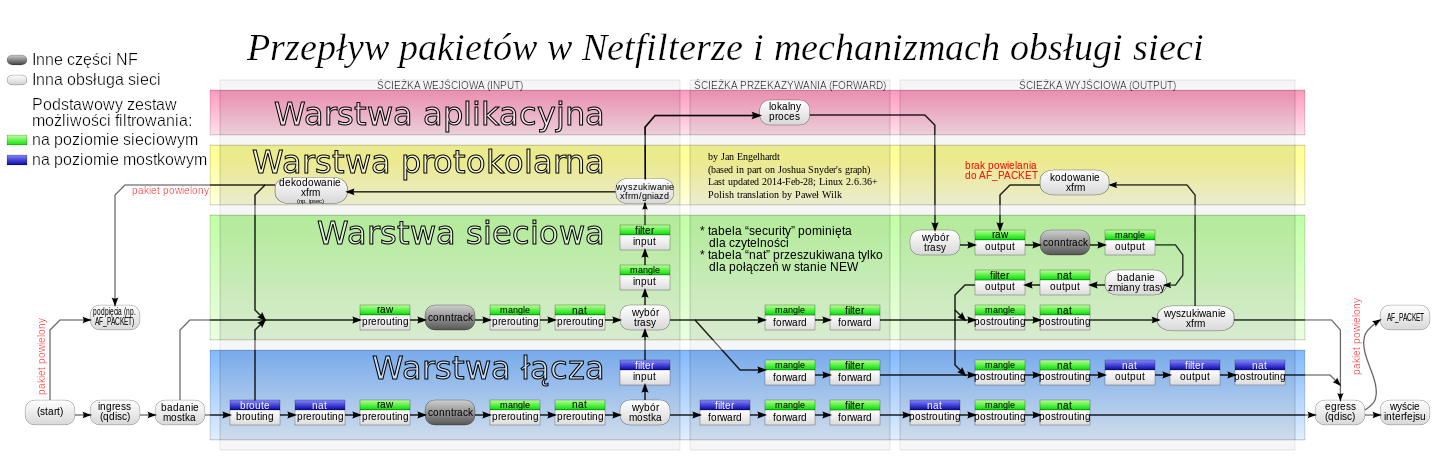
Oznaczanie pakietów wyjściowych dokonujemy w łańcuchu OUTPUT tablicy mangle ze względu na fakt
badania zmiany trasy, co jest kluczowe przy wirtualnych interfejsach tworzonych w systemie na
potrzeby ruchu VPN. Gdybyśmy to oznaczanie ruchu dokonali w łańcuchu POSTROUTING , to byłoby już
za późno i pakiety nie zostałyby skierowane do tunelu VPN. Jeśli zaś chodzi o łańcuch PREROUTING ,
to oznaczanie tutaj pakietów przychodzących ma głównie za zadanie odtworzenie marka dla konkretnego
połączenia śledzonego przez mechanizm conntrack , tak by pakiety ruchu sieciowego VPN powracające
do naszej maszyny mogły być z powodzeniem poprawnie oznaczone i skierowane do interfejsu VPN.
Dla lepszego zrozumienia, poniżej jest fotka obrazująca przepływ pakietów przez filtr w linux'ie:
Zapętlenie się wireguard'a (routing loop)
Ta powyższa baza markująca działała w moim systemie prawie przez dekadę i np. OpenVPN nie sprawiał
mi żadnych problemów przez cały ten czas. Niemniej jednak, wireguard przy takim markowaniu nie chce
działać. Niby interfejs wgvpn0 się podnosi i wszystko jest w należytym porządku, nie ma przy tym
żadnych błędów w terminalu czy logu systemowym, no tylko pakiety kierowane do tunelu VPN giną bez
wieści.
Problem tutaj dotyczy zapętlania się ruchu VPN. By to nieco bardziej zobrazować, prześledźmy
to, co dokładnie system chce zrobić z pakietami sieciowymi. Uruchamiamy sobie przykładową aplikację,
np. firefox z grupa 8888 . Chcemy oznaczyć ruch tej aplikacji w nftables markiem 0x00002222 .
W regułach routingu mamy 2005: from all fwmark 0x2222 lookup wireguard , czyli pakiety są
kierowane do tablicy routingu wireguard , gdzie widnieje wpis default dev wgvpn0 scope link i w
ten sposób pakiety sieciowe generowane przez firefox, trafiają na interfejs wgvpn0 , czyli do
tunelu VPN. Następne pakiety są szyfrowane i opuszczają interfejs wgvpn0 , a w nftables jest
im przepisywany źródłowy adres IP, na adres IP karty sieciowej (przy pomocy maskarady). Pakiety są
gotowe do puszczenia na interfejs fizyczny karty sieciowej ale zamiast tego, są ponownie wpuszczane
w tunel VPN. Dlaczego? Wygląda na to, że kernel wiąże jakoś połączenie oznaczone
markiem 0x00002222 (firefox) i markiem 0x00005555 (ustawionym w konfiguracji wireguard) i
przepisuje mark 0x00005555 na 0x00002222 i przez to ruch połączenia VPN (tego kierowanego w
świat) ma dokładnie takie samo oznaczenie co ruch kierowany do tunelu VPN. Taki stan rzeczy sprawia,
że kernel dochodzi do wniosku, że trzeba ten pakiet jeszcze raz puścić w tunel VPN i tak w kółko.
Rozwiązaniem tego zapętlania się połączenia VPN jest dodanie na samym początku chain marking
dodatkowej reguły, tj. meta mark 0x00005555 counter return , co wygląda mniej więcej tak:
...
        chain marking {
            meta mark 0x00005555 counter return
            counter meta mark set ct mark & 0x0000ffff
            meta mark & 0x0000ffff != 0x00000000 counter return
            meta skgid 8888 meta mark & 0x0000ffff == 0x00000000 meta mark set 0x00002222 counter
            counter ct mark set meta mark & 0x0000ffff
        }
...
Ta dodatkowa reguła sprawia, że wszystkie pakiety posiadające mark 0x00005555 nie będą
przetwarzane przez następne reguły markujące, co rozwiązuje problem z zapętlaniem się VPN.
Automatyzacja konfiguracji interfejsu VPN
Ostatnie co musimy zrobić, to dodać kilka wpisów PostUp do pliku /etc/wireguard/wgvpn0.conf ,
tak by konfigurowanie interfejsu wgvpn0 przebiegało automatycznie. Poniżej znajduje się
ostateczna wersja tego pliku, a niżej wyjaśnienie dodanych linijek:
[Interface]
# Key for wgvpn0
# Bouncing = 1
# NAT-PMP (Port Forwarding) = off
# VPN Accelerator = off
PrivateKey = scisle-tajne-lamane-przez-poufne
Address = 10.2.0.2/32
#DNS = 10.2.0.1
Table = off
FwMark = 0x5555

PostUp = if ip route show table wireguard | grep -q blackhole; then ip route prepend default dev %i table wireguard; else ip route add default dev %i table wireguard && ip route append blackhole default table wireguard; fi

PostUp = if ! ip rule show table wireguard | grep -q "fwmark 0x2222"; then ip rule add fwmark 0x2222 priority 2005 table wireguard; fi

[Peer]
# CA-FREE#9
PublicKey = 7nj3Zh17Dzx+1SKIPE+dPfFmDbTTOggDK6SfK6tlEgE=
#AllowedIPs = 0.0.0.0/0, ::/0
AllowedIPs = 0.0.0.0/0
Endpoint = 149.22.82.1:51820
PersistentKeepalive = 25
Mamy tutaj dwie linijki PostUp . Pierwsza z nich ma za zadanie sprawdzić czy w
tablicy wireguard znajduje się trasa typu blackhole i jeśli tak, to ma dodać wpis z trasą do
interfejsu naszego VPN. Z tym, że ten wpis musi być przed trasą typu blackhole , bo inaczej to
pakiety będą cicho niszczone przez kernel. Jeśli jednak nie ma trasy typu blackhole , to trzeba
dodać zarówno trasę do interfejsu VPN, jak i trasę typu blackhole .
Druga linijka PostUp zaś bada czy w regułach routingu znajduje się wpis odnoszący się do
tablicy wireguard , tj. ten który przy pomocy marka nftables będzie kierował ruch sieciowy w
tunel VPN. Jeśli takiej reguły nie ma, to ma ją dodać.
Te dwa wpisy PostUp sprawiają, że konfiguracja tras i reguł routingu będzie dla nas transparentna
i mamy pewność, że routing zawsze będzie skonfigurowany poprawnie, przynajmniej z naszego punktu
widzenia i to bez względu na to czy połączenie VPN będzie aktywne czy nie.
W przypadku, gdy interfejs VPN nam z jakiegoś powodu zniknie, to bama domyślna powiązana z tym
interfejsem również nam zniknie. Niemniej jednak, reguła z markiem oraz trasa typu blackhole
pozostają nieruszone, przez co ruch przy rozłączonym połączeniu VPN będzie cicho niszczony i nic
bezpośrednio w świat nie poleci.
Testowanie konfiguracji
Plik /etc/wireguard/wgvpn0.conf w zasadzie mamy już gotowy i możemy zestawić połączenie VPN przy
pomocy wg-quick . Odpalamy zatem terminal i wpisujemy w nim poniższe polecenie:
# wg-quick up wgvpn0
[#] ip link add dev wgvpn0 type wireguard
[#] wg addconf wgvpn0 /dev/fd/63
[#] ip -4 address add 10.2.0.2/32 dev wgvpn0
[#] ip link set mtu 1420 up dev wgvpn0
[#] if ip route show table wireguard | grep -q blackhole; \
       then ip route prepend default dev wgvpn0 table wireguard; \
       else ip route add default dev wgvpn0 table wireguard && \
       ip route append blackhole default table wireguard; \
    fi
[#] if ! ip rule show table wireguard | grep -q "fwmark 0x2222"; \
       then ip rule add fwmark 0x2222 priority 2005 table wireguard; \
    fi
Wyżej widzimy komendy, które wg-quick wydaje. Nie ma przy tym żadnych błędów, zatem zdaje się, że
połączenie VPN działa. Podejrzymy jeszcze status wireguard'a wpisując w terminal polecenie wg :
# wg
interface: wgvpn0
  public key: SNq4tmGcDoDCZQkm1x9SdXuVs2Qbe+G/bJqGz5eChDE=
  private key: (hidden)
  listening port: 36032
  fwmark: 0x5555

peer: 7nj3Zh17Dzx+1SKIPE+dPfFmDbTTOggDK6SfK6tlEgE=
  endpoint: 149.22.82.1:51820
  allowed ips: 0.0.0.0/0
  latest handshake: 27 seconds ago
  transfer: 27.16 KiB received, 18.85 KiB sent
  persistent keepalive: every 25 seconds
Jak widać wyżej, latest handshake: 27 seconds ago oznacza, że nasza maszyna i ta określona
w endpoint były w stanie się ze sobą przywitać i wymienić klucze szyfrujące. Przy dobrze
skonfigurowanym wireguard, te klucze są wymieniane co 2 minuty. Nigdy zatem w zasadzie nie
powinniśmy tutaj widzieć czasu dłuższego niż te 2 minuty. Jeśli tak się dzieje, oznacza to, że coś
w konfiguracji wireguard'a jest nie tak, a maszyny mają problem z komunikacją.
Natomiast w linijce transfer mamy 27.16 KiB received oraz 18.85 KiB sent . Jeśli te dwie
wartości ulegają zwiększeniu, to pakiety wysyłane przez nasze aplikacje będą w stanie dotrzeć na
adres określony w endpoint oraz z niego powrócić. Jeśli by się zdarzyło tak, że żadna z tych
wartości nie rośnie z czasem, to pakiety od ruchu VPN są gdzieś gubione albo blokowane, zwykle na
naszym firewall'u. Jeśli zaś wartość sent (dane, które wysyłamy) ulega zwiększeniu ale wartość
received pozostaje niezmienna, to zwykle oznacza to problem opisywaną wcześniej pętlą routingu.
Testowanie tablic i reguł routingu
Możemy teraz sprawdzić jeszcze czy wpisy w tablicy routingu oraz reguły routingu są prawidłowe
wydając w terminalu to poniższe polecenie przy podniesionym interfejsie wgvpn0 (uruchomionym
wireguard):
# ip route get 8.8.8.8 mark 0x2222
8.8.8.8 dev wgvpn0 table wireguard src 10.2.0.2 mark 0x2222 uid 0
    cache
To polecenie służy do przetestowania (bez faktycznego przesyłania pakietów w świat) reguły routingu
w oparciu o mark, który nakładamy na pakiety w nftables aplikacjom, których ruch sieciowy
zamierzamy przesyłać przez VPN. Jak widzimy, pakiety kierowane na przykładowy adres 8.8.8.8 ,
które zostaną oznaczone markiem 0x2222 polecą przez interfejs wgvpn0 , a to za sprawą tablicy
routingu wireguard . Wszystkie te pakiety będą mieć przypisany adres źródłowy 10.2.0.2 .
Natomiast uid 0 określa ID użytkownika w naszym linux'ie, który wygenerował ten ruch. Widzimy
również słówko cache , które informuje nas, że do obsługi tej trasy został wykorzystany cache
kernela (chodzi o FIB Nexthop Caching, nie mylić z routing cache, który został usunięty w
kernelu 3.6).
Jeśli zaś położymy interfejs wgvpn0 (rozłączymy VPN), to wynik powinien być następujący:
# ip route get 8.8.8.8 mark 0x2222
RTNETLINK answers: Invalid argument
Zwrócona wyżej odpowiedź mówi nam, że kernel nie potrafi znaleźć poprawnej trasy dla tak
oznaczonych pakietów, a konkretnie trafiają one we wpis zawierający blackhole w
tablicy wireguard i stąd komunikat o błędzie.
Uruchamianie aplikacji puszczanych w tunel VPN
Przyszła pora uruchomić jakaś przykładową aplikację, by sprawdzić czy tunel VPN faktycznie działa. Do tego celu trzeba sobie w Debianie stworzyć nową grupę i dodać do niej naszego użytkownika, przykładowo:
# groupadd -g 8888 forcewg
# adduser morfik forcewg
W tym momencie musimy zakończyć wszystkie sesje użytkownika, tj. trzeba wylogować się ze wszystkich terminali, w tym również i z graficznej sesji. Wystarczy zrestartować sesję graficzną ale można też zrestartować cały system, choć nie jest to konieczne.
Gdy już się przelogowaliśmy, wpisujemy w terminal jedno z tych dwóch poniższych poleceń:
$ newgrp forcewg -c "curl -s https://ifconfig.me"
149.22.82.3

$ sg forcewg "curl http://ifconfig.me"
149.22.82.3
Jeśli adres IP zwrócony tutaj różni się od tego, który przypisał nam ISP, to pakiety sieciowe
procesów uruchomionych z grupa forcewg poszły w tunel VPN, a nie bezpośrednio w świat. Jeśli
teraz byśmy położyli interfejs wgvpn0 i ponownie wydali te powyższe polecenia, to wynik powinien
być następujący:
# wg-quick down wgvpn0
[#] ip link delete dev wgvpn0

$ sg forcewg "cgexec http://ifconfig.me"
curl: (28) Failed to connect to ifconfig.me:80 after 133566 ms: Could not connect to server
Możemy także posłużyć się poleceniem ping , by sprawdzić czy ruch zamiera na czas wyłączenia VPN.
Podsumowanie
Jak widać, wireguard nie jest taki straszny i konfiguracja VPN przy jego pomocy może i trochę się
różni od tej znanej z OpenVPN ale też nie jest to nic z czym przeciętny śmiertelnik nie mógłby
sobie poradzić. Tutaj trudność polega głównie na realizacji zadania przesyłania ruchu
sieciowego tylko wybranych aplikacji/procesów przez VPN w stosunku do całego ruchu sieciowego
generowanego przez nasz komputer. W standardowych konfiguracjach wireguard nie trzeba tych
dodatkowych kroków przeprowadzać, a całe zadanie zestawienia połączenia upraszcza się w zasadzie do
pobrania jednego pliku od operatora VPN i wydaniu polecenia wg-quick . Niemniej jednak, warto się
zatroszczyć również o ruch DNS, by go nie przesyłać przez połączenie VPN tylko osobno szyfrować
oraz też dobrze jest sobie zaimplementować mechanizm kill switch, który uniemożliwi wysłanie
pakietów bezpośrednio w świat na wypadek, gdyby z jakiegoś powodu interfejs VPN nam znikł z systemu.